
こんにちは、にゃあこです!
先日Antigravityを使ったバイブコーディングで1時間でWebアプリを作成したレポを公開しました!

「運用・ドメイン取得はどのように行っておりますか?」とご質問をいただきました!
上のバイブコーディングレポ記事だとさらっと手順の中にいれてしまっていたんですが、今回はこの辺の工程を記事にいたしました。
- 「バイブコーディングで作ったwebアプリを、レンタルサーバーを借りてネット上に公開してみたい!」
- 「自分の作ったWebアプリで収益化してみたいけど、ドメイン・サーバーって何?」
そんな方のお役に立つかもしれない記事です!
開発したWebアプリは、Cloudflare、Vercelというプラットフォームでアップロードする方法もありますが、これらは無料で利用できる代わりに独自ドメインが取得できません=収益化が難しいです。
そのため、本記事は「作ったWebアプリをアップロードして収益化してみたい」「独自ドメインで運営したい」ということが前提になっています。
収益化を特に意識していない場合は、Cloudflare、Vercelを利用する方が楽ちんかもしれないです。
(コスト的にはサーバー代・ドメイン代かかりませんし、技術的にはNext.js使えるし、GitHub連携できますからね)こちらの方法についても、いずれ記事が書ければと思います…
Webアプリ(サイト)公開までの全体の流れ
全体の大まかな流れはこちらです!
公開したいWebアプリのURLを設定します
Webアプリをアップロードする「箱」と、URLの紐づけ作業をおこないます
「箱」に開発したWebアプリをアップロードして、URLにアクセスすると表示されるようにします
ドメインサービスやレンタルサーバーのサービスは様々あるのですが、
今回は私がよく利用している「XServer(エックスサーバー)」を例に解説させていただきます!
エックスサーバーがおすすめの理由として、ドメインサービスも提供しているため、エックスサーバー内で作業が完結するからです!


多少画面の表示などは異なりますが、他のサービスでもおおまかな設定は共通しているため、他サービスを使う場合でもご参考にはなるかと思います!
運用コスト
利用プラットフォームやプランにもよりますが、おおむね下記のようなコスト感です。(すべて年額)
- ドメイン代:800円~2,000円
- サーバー代:8,000円~12,000円
年額おおむね10,000円見積もっておけばOKだと思います
さらにざっくり計算ですが、運営費年額10,000円は、月3,000PV~5,000PVあれば、GoogleAdsenseなどの広告収入で回収可能な見込みです。
多くの人に役立ちそうなサービスや、繰り返し使ってもらえそうなサービスは、このように自分でコストをかけて運営してしまっても、収益化したらサーバー代を賄えると思います。
ちなみに、サーバーを1つ借りてしまえば、他に別のWebアプリやサービスをアップロードしたくなった時に流用できるので(容量が許す限り)、ドメインだけ新しく取得すればOKです。
姉妹サービスみたいなものであれば、同ドメインの別ディレクトリにアップロードしてドメイン代すら節約しちゃってもいいかもしれません。SEO流入にも大した影響はないと思われます(個人の見解です)。
①ドメインを取得する
まずは、サイトのURLとなるドメインを取得します。
今回はエックスサーバーのドメインサービス「XServer Domain」を利用します。
1:取得したいドメインを入力
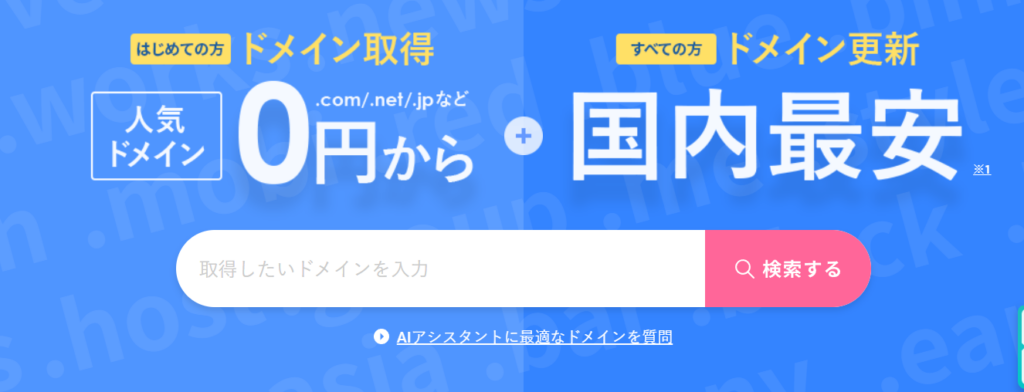
「取得したいドメインを入力」のところに、サービス名のURLにしたいドメインを自由に入力し、「検索する」を押します。
「~.com」「~.jp」まで入力してしまっても大丈夫ですが、後から決めたい場合は自動で提案してくれるので入力しなくてもOKです。

ちなみに、収益化にあたって検索流入を狙う場合は、できるだけサービス名がわかるようなURLにした方がいいです1。
例えば、英語学習のWebアプリだったら「english」を入れる、お料理関係のWebアプリだったら「cooking」などなど。
まあ このブログのURL、「nekofairy-log.com」なんですけどね!ハハッ!
2:検索結果ページの一番上でプランを選択
「お申込内容の選択」から、ドメイン+サーバーか、ドメインのみか、申し込みプランを選択します。
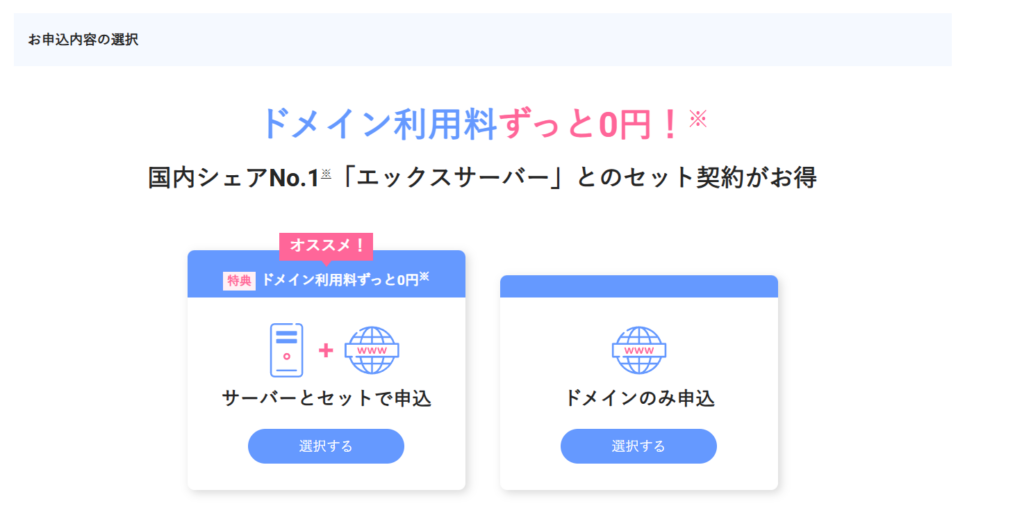
サーバーとセットの方は左を選択してください。サーバーを他で借りる方は、「ドメインのみ申し込み」を選択ください。
サーバーはどのプランにしたらいい?というお悩みは、こちらの補足をご参照下さい~。
3:検索結果から取得するドメインを選択
検索結果を下にスクロールし、提案されたドメインのうち、一つにチェックをいれて右下の「取得手続きに進む」を選択します。
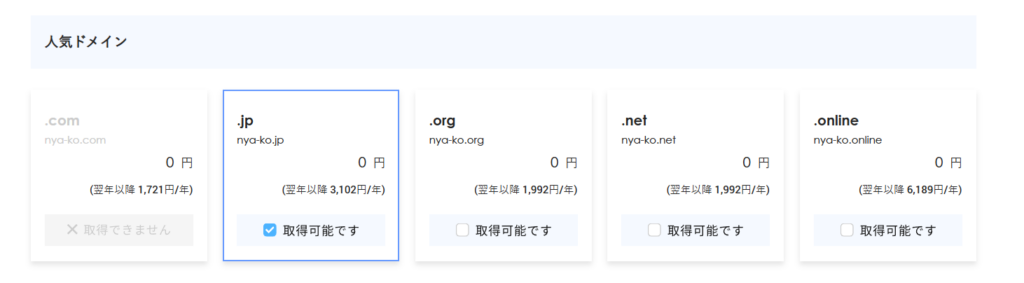

ちなみに、一番左のように×がついているドメインは取得できません。(すでに使われているドメインだからです)
(補足)ドメインの違いについて
初めてこの作業をされる方は、「どのドメイン選んだらいいの?」と迷われると思います。
結論として、検索流入を気にするのであれば「人気ドメイン」の「.com」「.net」などのメジャーなドメインの利用を推奨します。
コスト重視であれば、「.xyz」など格安のドメインもありますが、あまりお勧めはしません。
これらが安い理由はブランド力(信頼性)があまりないからです。
特に「.xyz」は、ドメインとしての歴史が浅く、普及のために格安で提供した結果、スパムなどに大量利用されてしまった……という経緯があります。関連は断定できないですが、SEOでも不利だったり、いまだにサイトがスパム判定されたりするようです。
自分の作ったWebアプリを検索流入で見つけてもらいたいと思っている場合には、「.com」などの安定したドメインを利用しましょう!
料金を確認する
申込内容の確認ページに遷移するため、料金を確認します。
サーバーは3カ月ごとの契約も可能ですが、基本的に年間プランが割安になるのでおすすめです。あとシンプルに、ドメインが1年単位の契約のため、一緒にしちゃった方がいろいろとキリがよくなります。
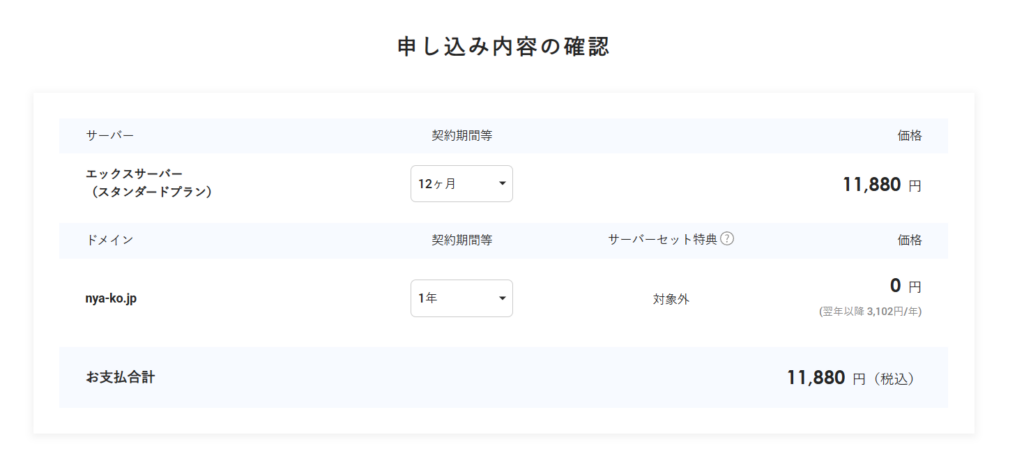
料金に問題なければ、取得手続きに移ります。
エックスサーバーのアカウントを持っていない方は、まずはアカウント登録をしてください。
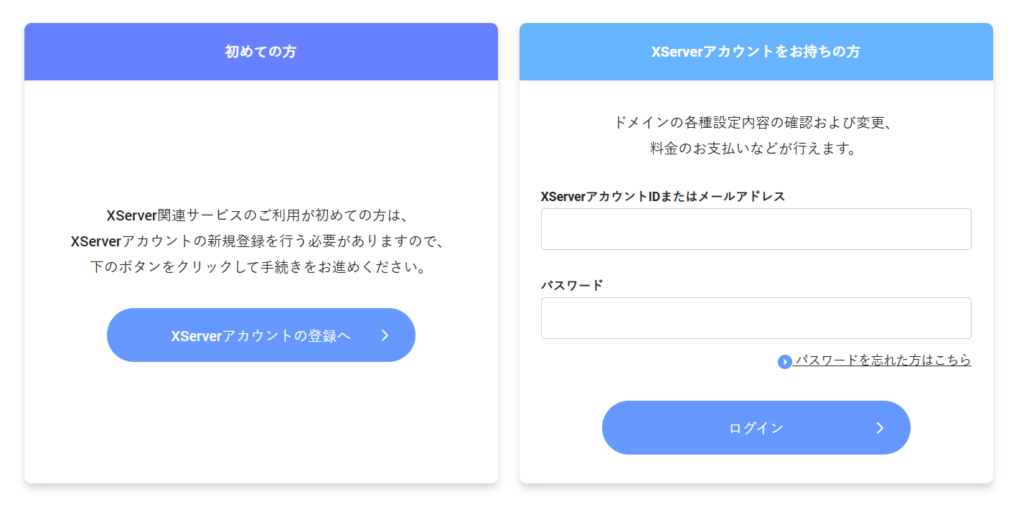
アカウント登録後は、支払い方法登録など、案内に従って入力すればOKです!
②レンタルサーバーを借りて取得したドメインを紐づける
①の手続きで、ドメイン取得と一緒にレンタルサーバーを借りた方は、不要な手続きになります。
何らかの事情で後からドメイン紐づけしたい、もしくは追加で紐づけたいドメインがある際はこちらを参考にしてください!
1:サーバーパネルにログインし、ドメイン設定ページにアクセスする
まずはサーバーパネルにログインします。
その後、左側のメニューの「ドメイン」>「ドメイン設定」をクリックします。
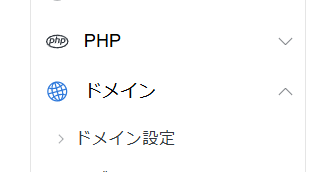
「ドメインを追加」ボタンを選択します
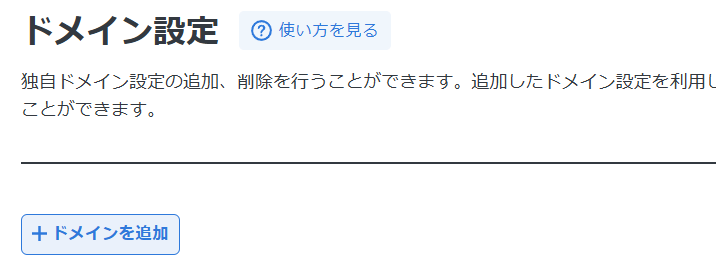
2:ドメインの追加作業
先ほど取得したドメインを「ドメイン名」に入力します
無料独自SSL,HTTPS転送はセキュリティ上つけた方がいいので推奨します。
AIクローラー遮断は、自分のアップロードしたコンテンツをAIに学習利用されたくなければON推奨です。
一番下のメモ欄は、何もなくてもOKです。
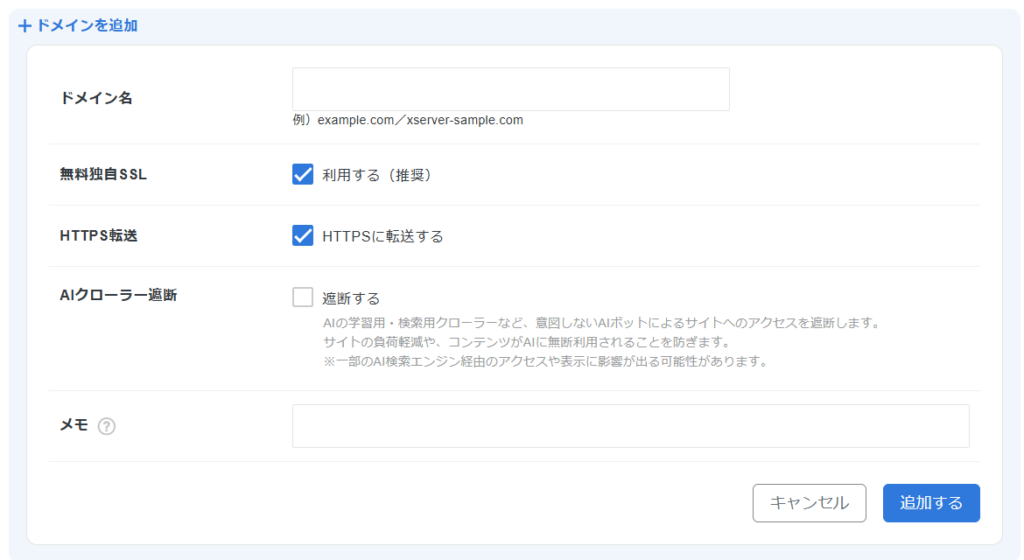
すべて入力出来たら、「追加する」を押して追加します。これでサーバーとドメインの紐づけ作業は完了です。
3:ドメインの反映について
数十分~最大数時間かかることがありますので、紐づけ作業後すぐにサイトを開いて編集することはできません。
「無効なURLです」とエラーがでたらまだ反映されていないので、しばらくお待ちください。
③開発したものをアップロードする
URLが反映されるようになったら、いよいよ開発したもののアップロード作業に移ります!
1:アップロードするディレクトリにアクセス
サーバーパネルの右上にある「ファイルマネージャ」(青字部分)を選択してください

ドメインごとにフォルダが作成されているので、URLのディレクトリを選択します。
今回は「word-palette.com」へのアップロードを想定しているので、こちらを選択します。
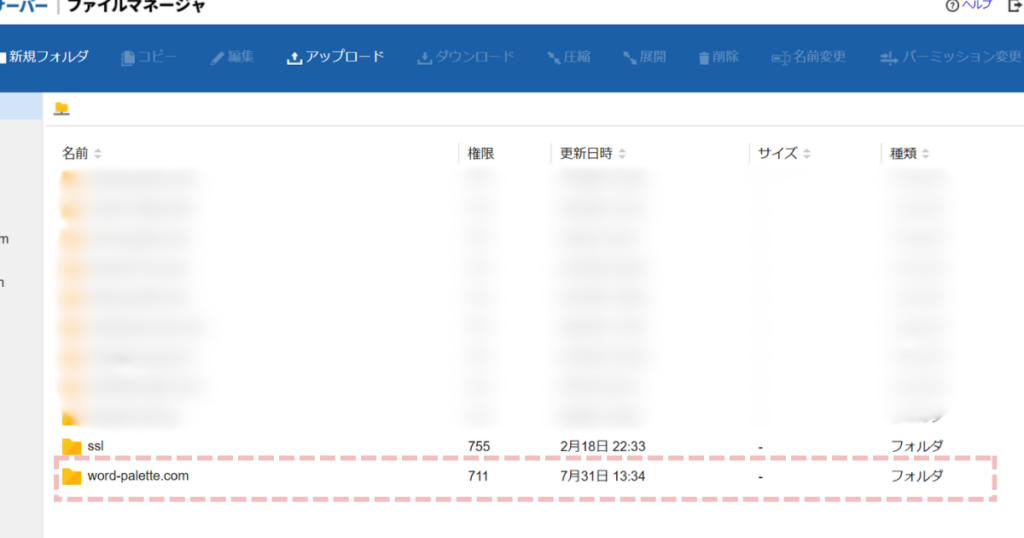
このフォルダをクリックすると、さらにいろいろなフォルダがでてきますが、そのうちの「public_html」を選択してください。
この中に開発フォルダを入れていきます!

2:開発ファイルをアップロードする
上部の「アップロード」ボタンを選択してください。

すると、アップロードのポップアップが出てきます。
開発ファイルをzipファイルにしたものをこちらにアップロードします。
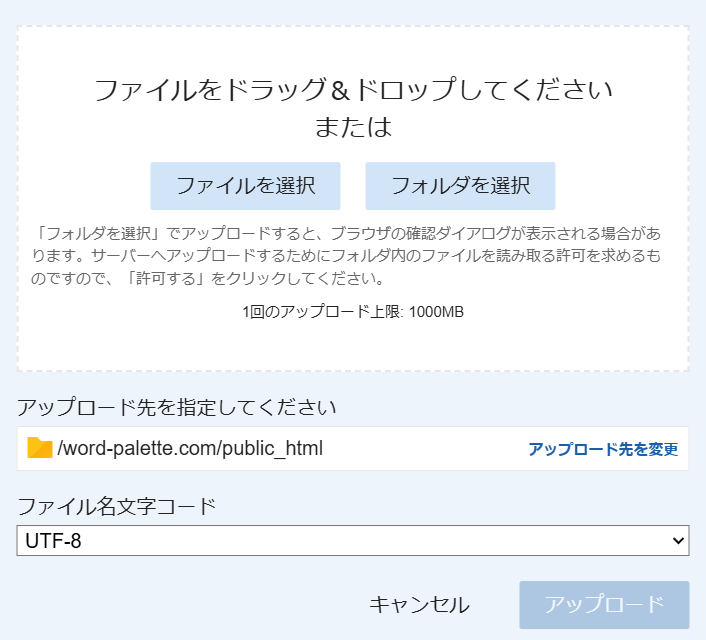
zipファイルにする理由は、展開した時にディレクトリの構成もそのままアップロードできるからです。
特にファイル数が多いwebアプリの時は、ディレクトリを再構成するのが大変なので、zipでアップロードした方がいいです!
3:URLを開いてアップロードを確認
最後に、設定したURLを開いて、ファイルが正常にアップロードされていることを確認できれば終了です!
補足:サーバーのプランについて
サーバーのプランについては、小規模~中規模のWebアプリであれば、「スタンダード」で十分だと思います。
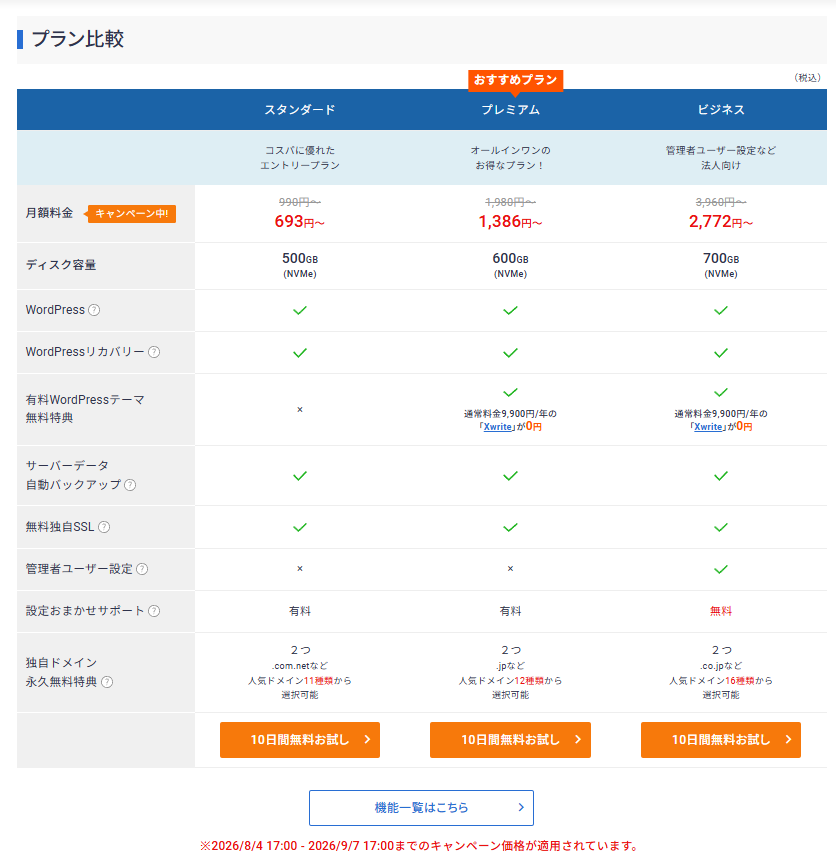
私もスタンダードを利用しております。
使用量ですが、1つのサーバーで、このブログを含めて現在8サイトぐらい運営していても、かなり容量余っています!もっと使わないと元が取れないぐらいです!!(笑)
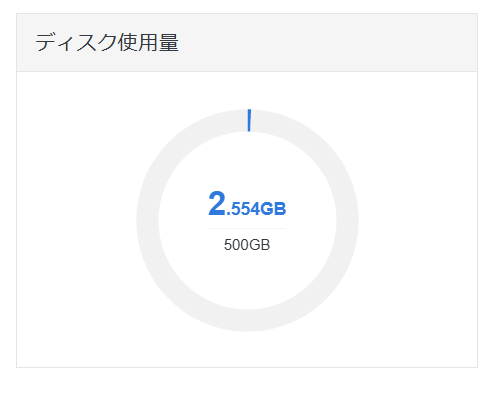
というわけで、個人開発のレベルなら、まずはスタンダードプランでレンタルしておくのが良いと思います。
もし容量が足りなくなってきたら、その時にプレミアム等に移行することも可能ですしね。
【割引あり!】XServerのお友達紹介特典リンク
もし、本記事を読んで「XServerに自分が作ったWebアプリをアップロードしてみたいな…」という方がいましたら!
なんと、私のお友達紹介コードで、初回利用料金が最大20%OFFになります。ふるってご利用ください!!