こんにちは、ねこです!
Goodnotesどんどんつかっています!
今回は、市販のシールをスキャンして、Goodnotesでデジタルステッカーとして利用する方法を書いていきます。
目次
市販のシールをGoodnotesでデジタルステッカーにする方法
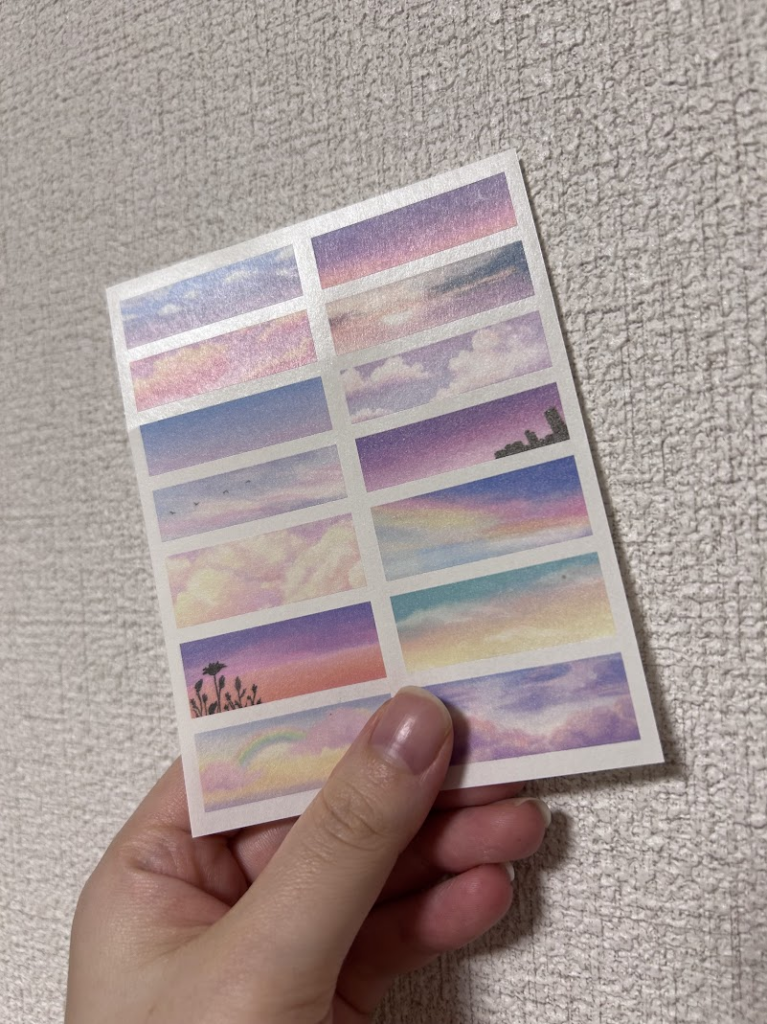
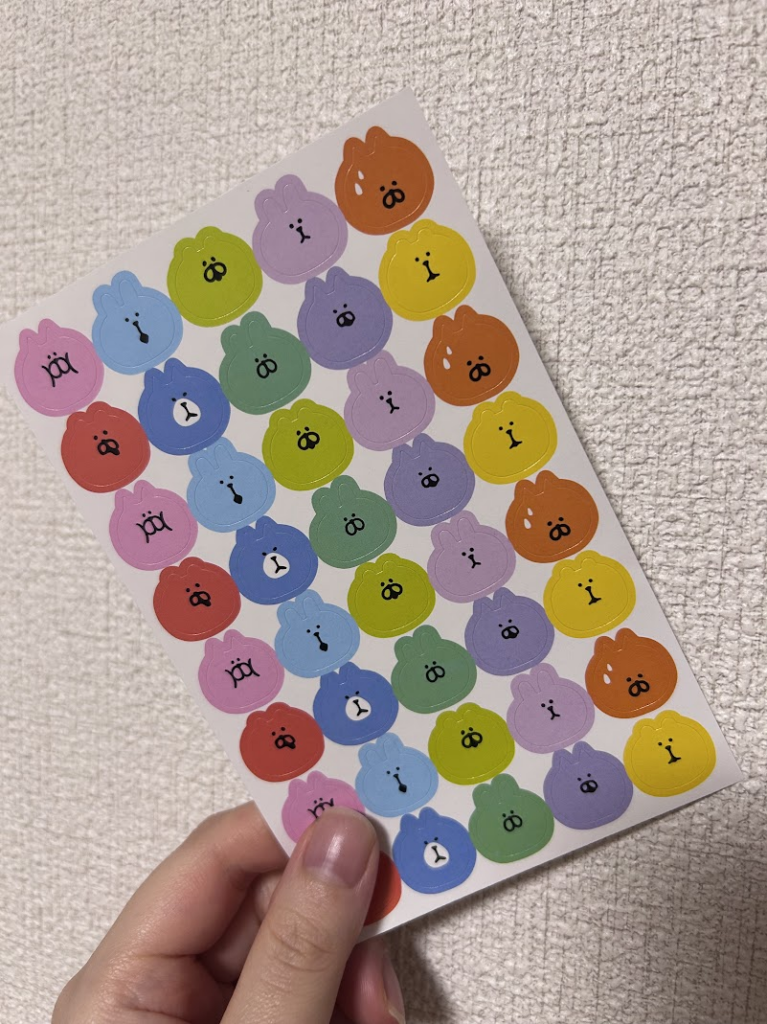
シールを白い紙の上に貼る
取り込んでみたいシールを、白い紙の上に貼ります。
後で切り取りをする都合上、余白が十分にある方がよいです。
今回私が切り抜くシールは余白があったのでこのまま使います!
「書類をスキャンする」機能でシールを読み込む
Goodnotesのスキャン書類読み込みでシールを読み込みます。
「iPhoneのカメラで読み込んだものを切り抜いてステッカー登録するのではだめなの?」と思われる方もいるかもしれません。
もちろんOKですが、私はGoodnotesのスキャン書類読み込みの方がきれいに撮影できるな~と感じているため、二度手間があるんですがこちらの方法でやってます。
なので、お好みで! ほかにもいい方法があれば、そちらでも!
読み込んだシールを写真としてもう一度貼り付けする
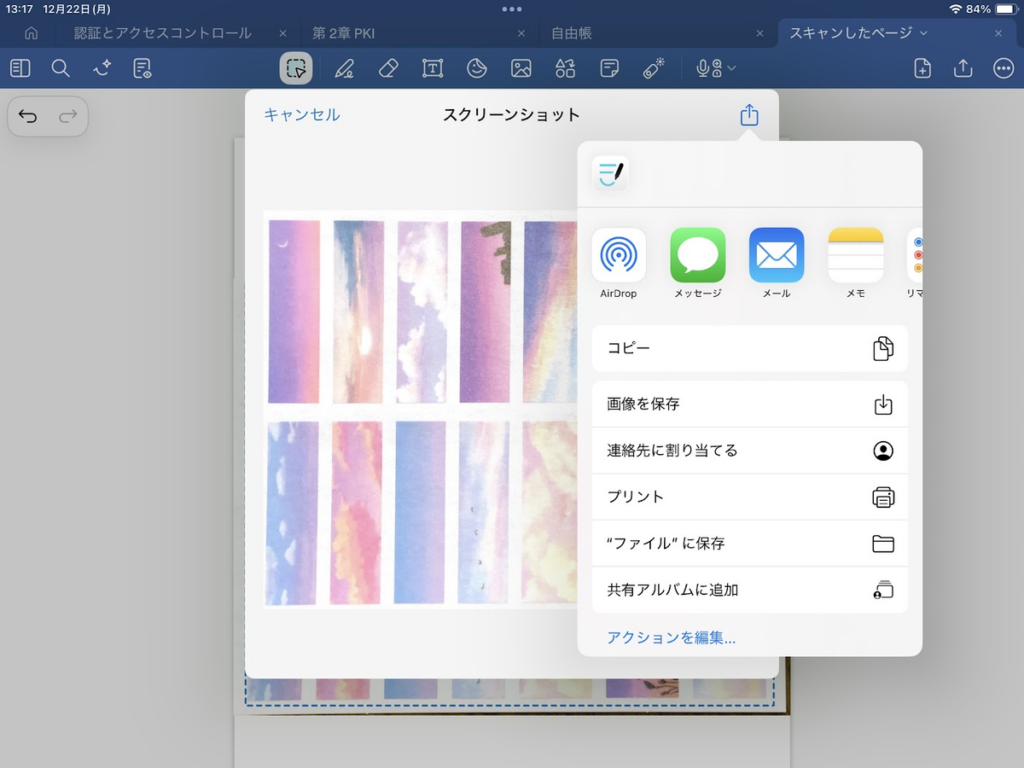
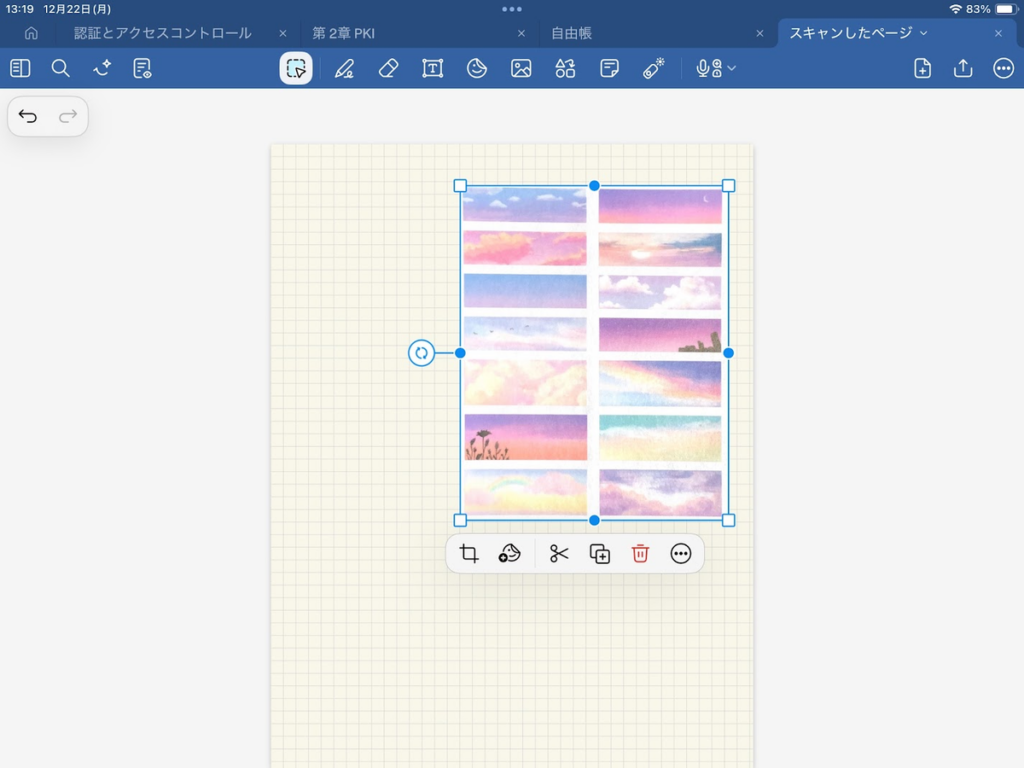
読み込んだシールをスクリーンショットとして保存して、再度余白に貼り付けます。
シールを切り抜いてステッカー登録
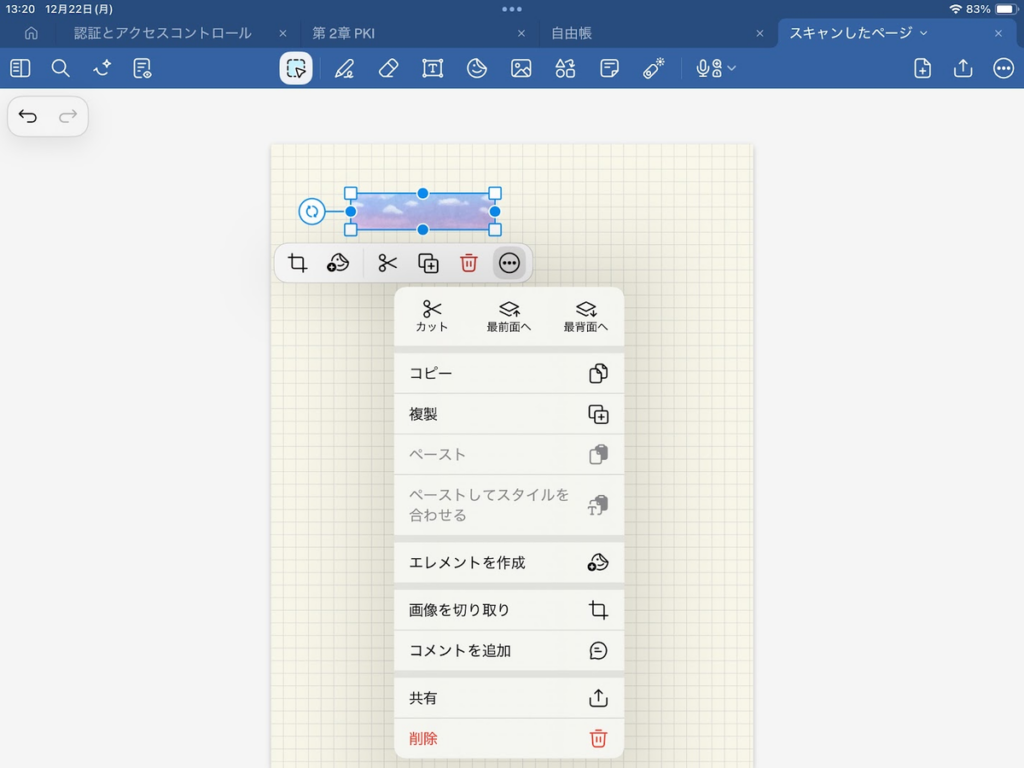
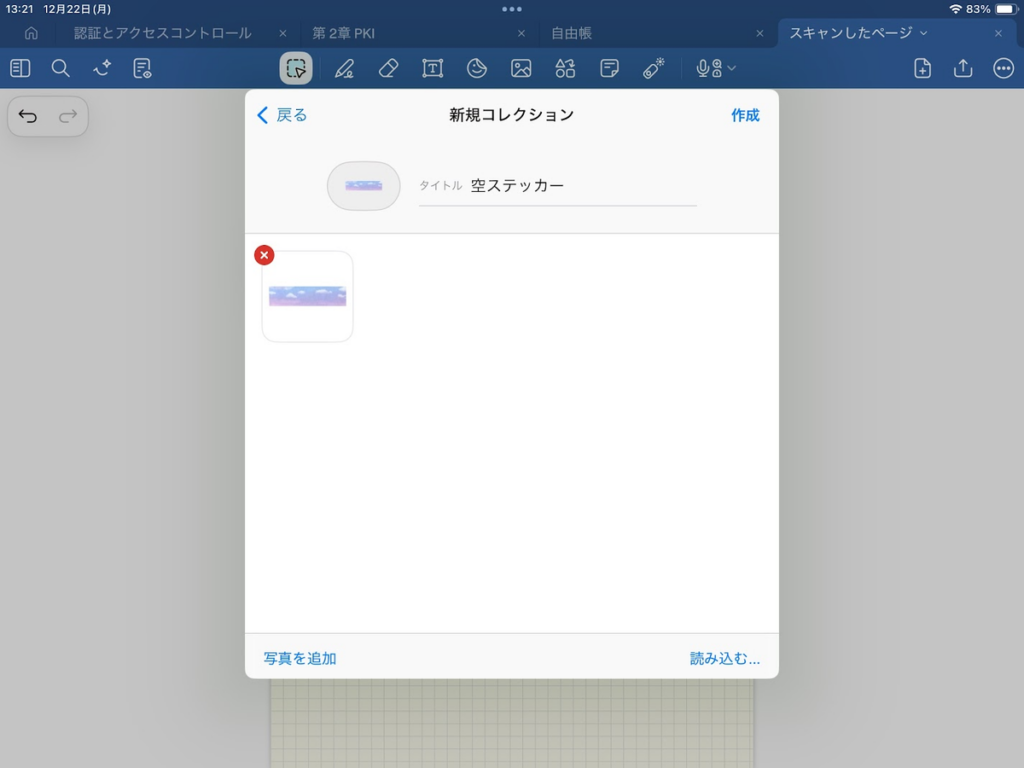
スクショからステッカーに使いたい部分を切り抜いて、「エレメントを作成」を押します。
すると、ステッカーに登録できます!
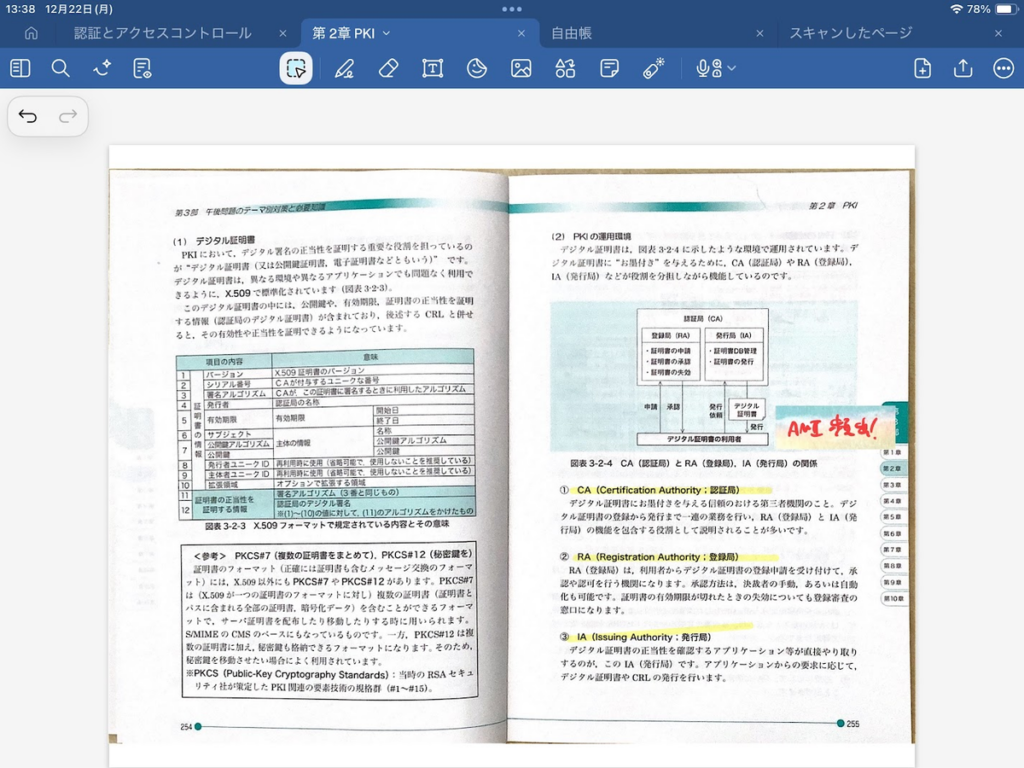
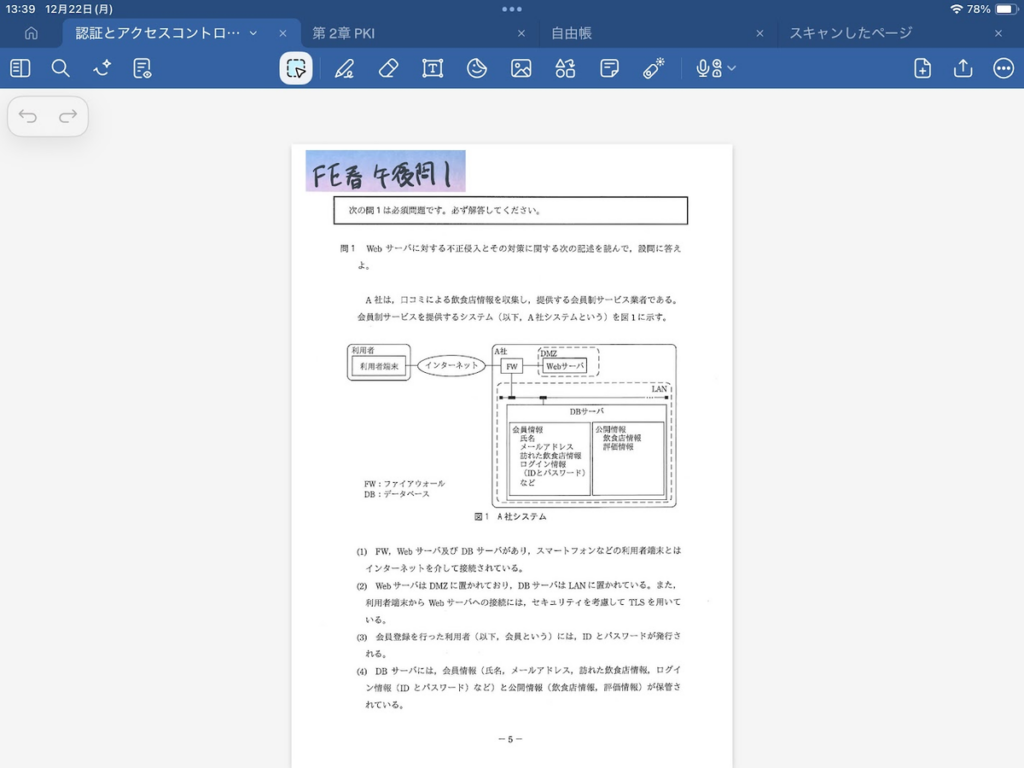
こんな風に使ってます!
今回切り抜いたステッカーは、資格勉強の中でこんな風につかってます。
付箋代わりにして、上からメッセージを書き込んでます。
市販のシールでかわいいものを見つけたら、Goodnotes用に買っておくのもいいかもしれないですね!
ぜひ試してみてください!