今年も気が付けば12月……。
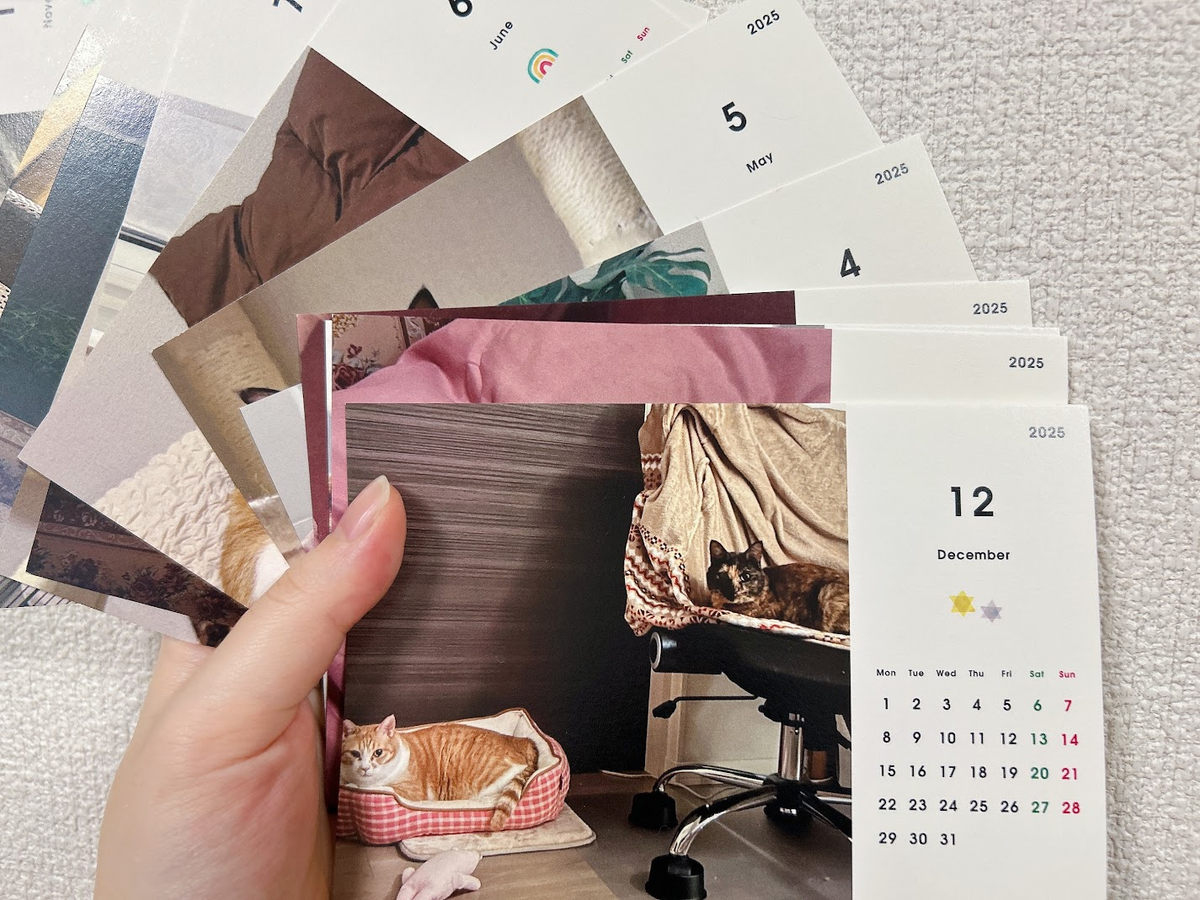
毎年我が家では、うちの子の写真を使ったカレンダーをつくっています!
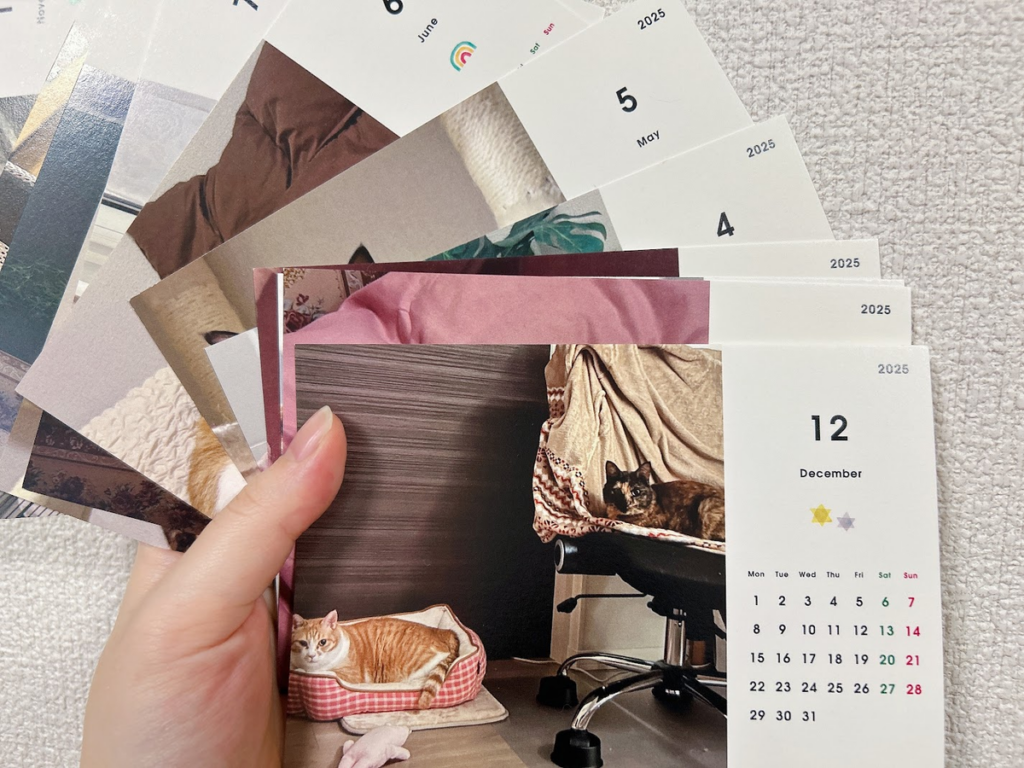
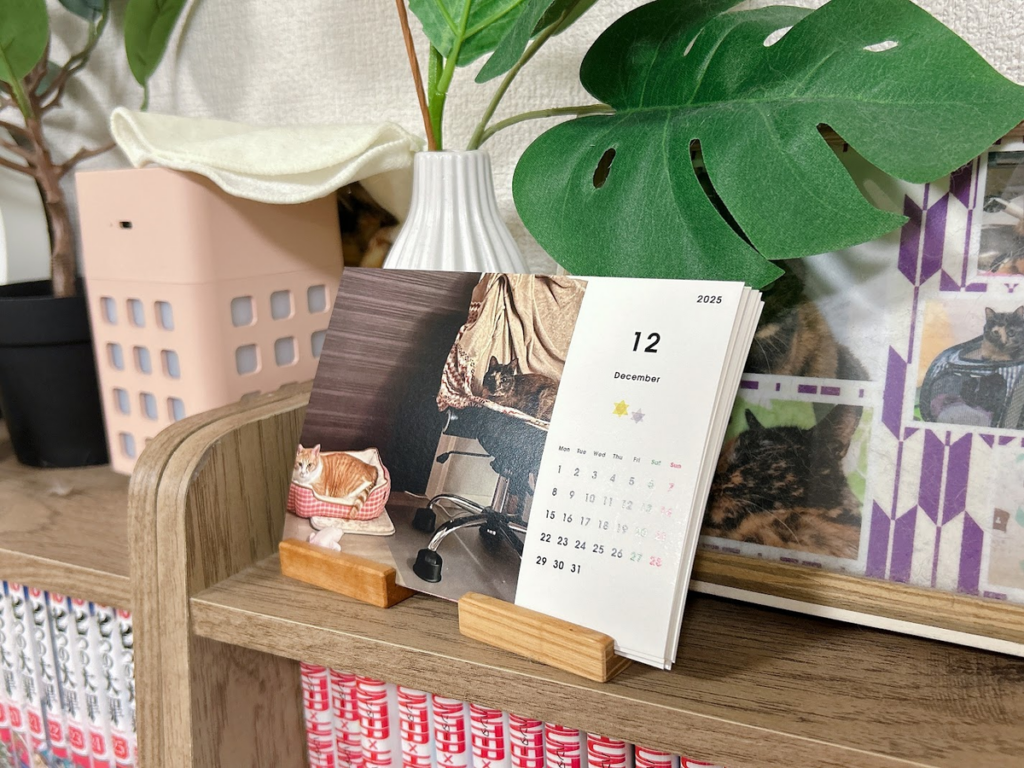
使っているのはTOLOTというアプリです!
このアプリでカレンダーの作成から発注まで完結します。
今年もまたうちのニャンズのカレンダーを作っていくので、その様子をちらっと公開します!
TOLOTでのカレンダー作り方
以下の手順で行います!
- TOLOTのアプリをダウンロード
- 画像の準備(必要な場合)
- カレンダーのタイプを選択
- カレンダーにする写真を選択
- 注文者情報・配送先住所を入力
①TOLOTのアプリをダウンロード
TOLOTの通年カレンダーはアプリのみで作れるため、まずはアプリをダウンロード。

残念ながら通年カレンダーはWEBブラウザ上での作成に非対応です。
そのため、事前に細かい調整や加工をしたい方は、PCで事前準備をしてからTOLOTにアップロードすることをおススメします。
②画像の準備 ※必要な方のみ
もし調整や加工が不必要な方でも、カレンダーに使いたい写真を選んで再ダウンロードし、すぐ選択できるように並べ替えておくといいかもしれません。
膨大な画像の中からスクロールするのは結構大変なので…。
写真の加工をしたい方は、PC等で事前に作業必須です。
私が利用しているのはCanvaです。
私は写真の明るさやサイズなどを自分で微調整したいため、毎年Canvaで作業してからアプリにアップロードしています。
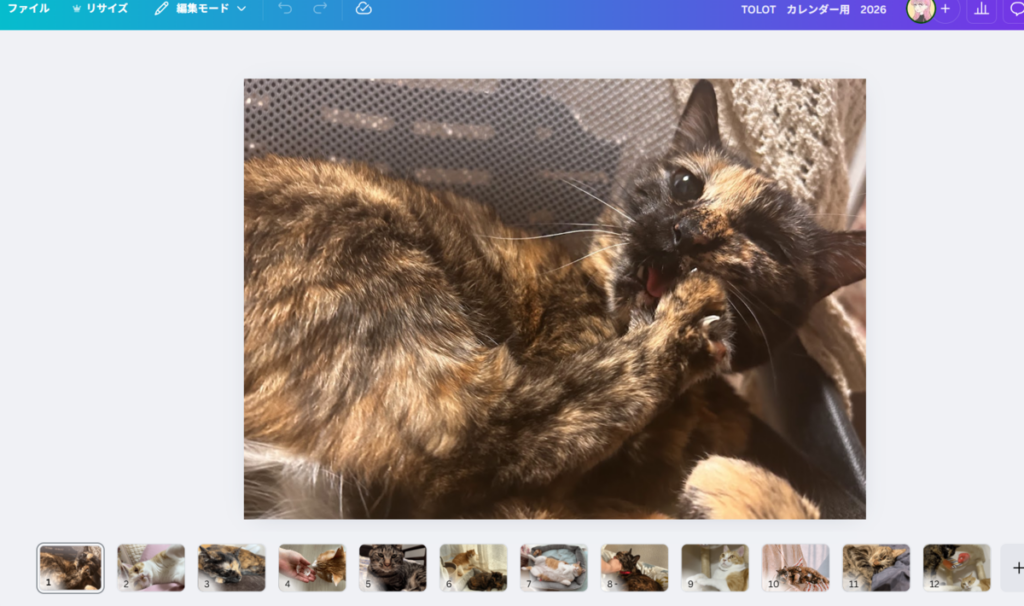
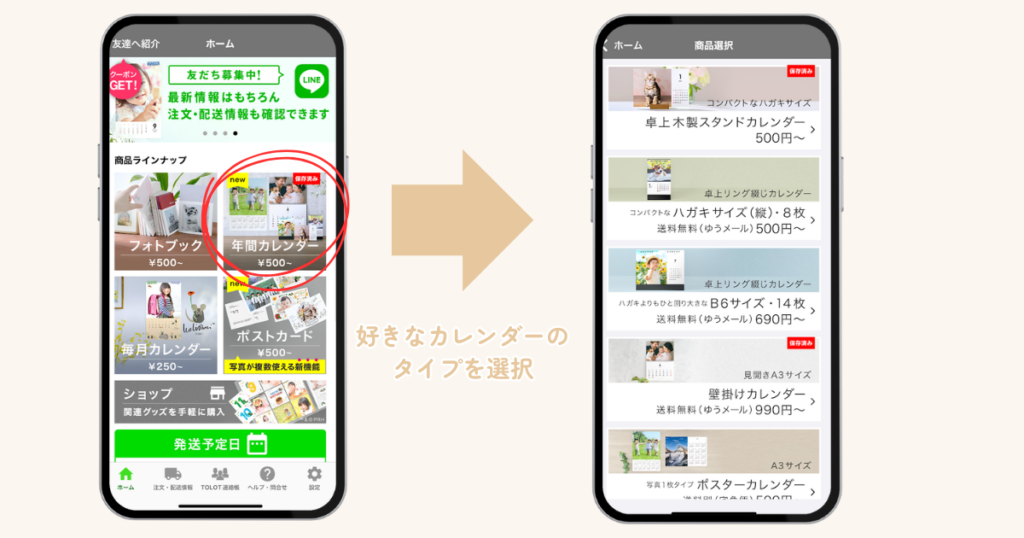
③TOLOTで年間カレンダー>好きなタイプのカレンダーを選択
ダウンロードしたTOLOTのアプリを開き、「年間カレンダー」を選択。
卓上、壁掛けなど、好きなタイプのカレンダーを選んでいきます。
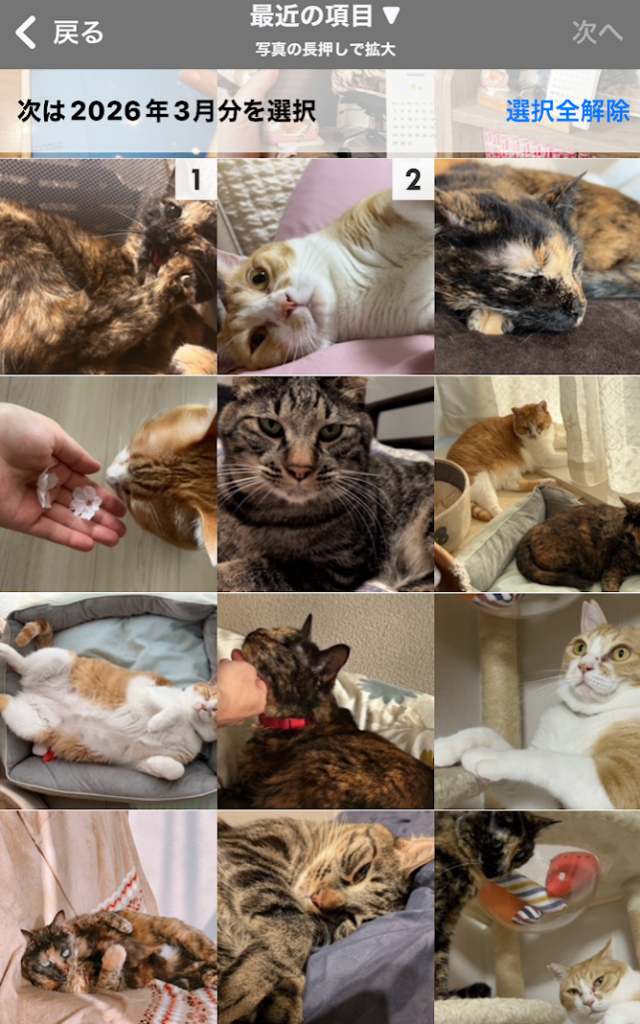
④使用する写真を決定
作りたいカレンダーの形式が決まったら、
使用する写真を月順にさくさく選択していきます。
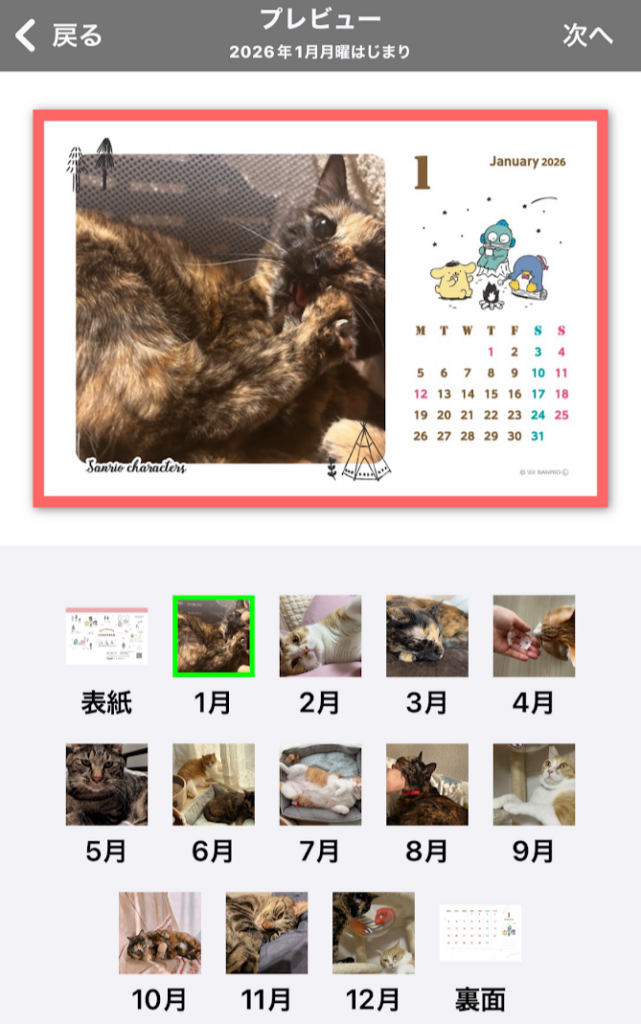
12枚選択し終わると、プレビュー画面になります。
切れてるところがあれば、選択範囲を修正できます。
⑤注文者情報・郵送先を入力して終了!
最後に、注文者情報と郵送先を入力して終了です。
繁忙期などは時間がかかりますが、大体1~2週間で発送となることが多いようです!
完成品到着
発注から約1週間後、完成したカレンダーが到着しました!
来年のカレンダーきました!
サンリオ柄かわいい〜💕#TOLOT #トロット https://t.co/fGPhTW15KO pic.twitter.com/zD4EQLHOhZ— ねこ@フルリモ会社員 (@nekocat2292) December 11, 2025
今年はサンリオコラボ柄があったのでそれにしてみました。
 にゃあこ
にゃあこうちの子カレンダーを作ろうと思っている方、ぜひ参考にしてみてくださいね!