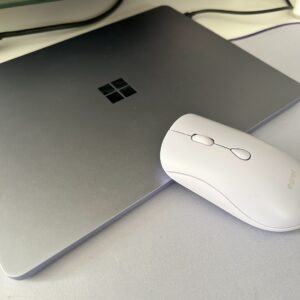
先日こちらで記事を書いた通り、長年使っていたノートPCを買い替えました。
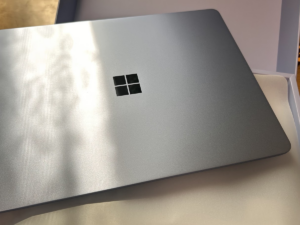
Surface Laptop/13インチ/Snapdragon X Plus 搭載モデル。
軽量でバッテリー持ちもよく、AI支援機能「Copilot+」も搭載されている最新モデルです。
「これで副業やブログの作業も快適になるぞ!」とワクワクしていたのですが、思わぬ落とし穴にハマりました。
そう、プリンターが使えなくなってしまったのです。
プリンター使えないことに気付いた・・・
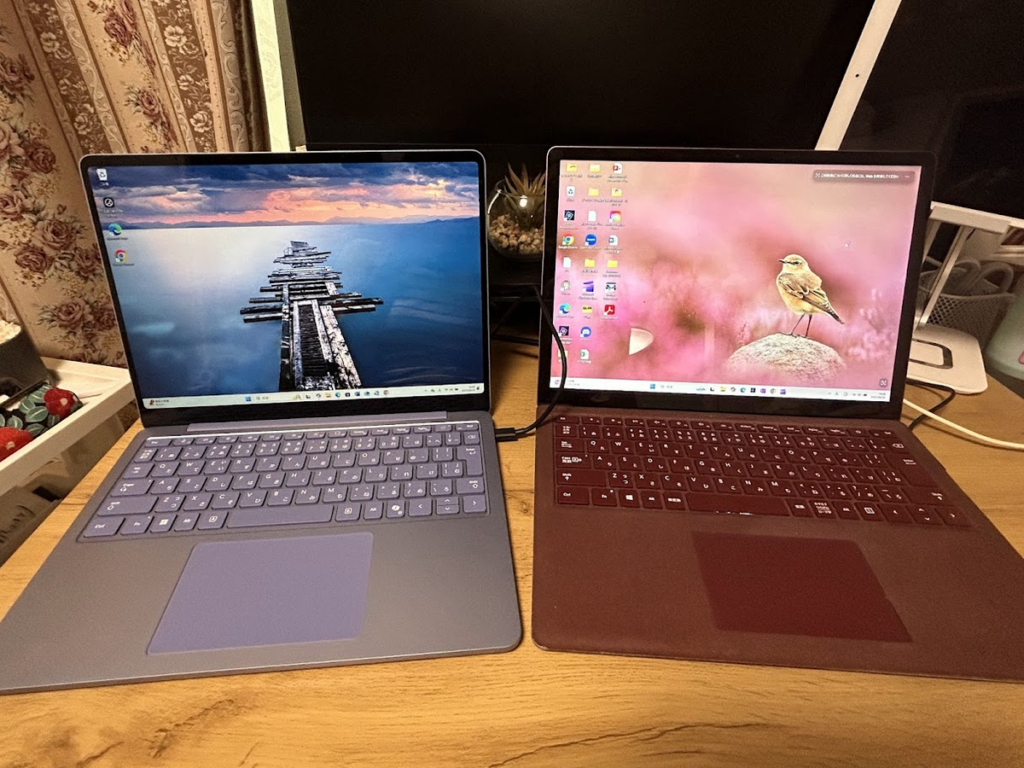
今まで使っていたPCは同じSurfaceの数年前のモデル。動作が重く、オンライン会議中に固まることもありました。
Surface Laptopの新モデルはSnapdragon X Plus(ARMベースのCPU)を搭載し、発熱も少なくバッテリー駆動時間が長いのが魅力。加えてAI機能を活用できる点に惹かれ、思い切って乗り換えることにしました。
セットアップも順調。ブラウジング、画像編集、写真管理など普段の作業は快適そのもので「最高の買い物だった!」と思った矢先でした。
印刷をしようと思ってプリンターの初期設定を始めたところ、ドライバーが何度インストールしてもエラーになってしまったのです・・・。
ARM版Windowsとプリンターの相性問題
我が家のプリンターは、Brotherのものです。
何回もインストールとアンインストールを繰り返すものの、エラーが出て進みません。
不思議に思ってメーカーの公式サイトを確認すると、まさかの「Windows(ARM版)には対応していません」の記載。
Snapdragon搭載PCは、従来のIntel/AMD向け専用ドライバーがそのまま使えません。
通常のアプリはエミュレーションで動くのですが、プリンターのようにハードウェアを直接制御する専用ドライバーは非対応になりがちで、完全に盲点でした。
※EPSONやCanonなどの主要メーカーも、古い専用ドライバーは未対応のケースが多いようです。
PCから直接印刷できるようにする解決策
専用ドライバーのインストーラーがエラーになっても、実はWindowsの標準機能を使うことで印刷できるケースがあります。
1. Wi-Fi経由でWindows標準機能を使って追加する
最近のWi-Fi対応プリンターであれば、専用ドライバーなしでも動くことが多いです。
- プリンターの電源を入れ、PCと同じWi-Fiにつなぐ
- PCの「設定」>「Bluetoothとデバイス」>「プリンターとスキャナー」を開く
- 「デバイスの追加」を押す
- 検出されたプリンターを選んで追加する
これでWindows標準の共通ドライバーが自動でセットされ、印刷できるようになる場合があります。
※失敗した古いプリンター設定が残っている場合は、一度削除してから再検索してみてください。
2. Microsoft Storeの公式アプリを使う
ブラザーやキヤノン、エプソンなどは、Microsoft Storeで設定用アプリを用意していることがあります。
標準ドライバーだけだと両面印刷などの詳細設定ができない場合、Microsoft Storeで「Brother iPrint&Scan」や「Canon Inkjet Smart Connect」などを検索してインストールしてみてください。
3. USBケーブルで直接つないでみる
Wi-Fiで見つからない場合、USBケーブルで直接有線接続すると、Windowsが自動で対応ドライバーを割り当ててくれることがあります。
主要メーカーの対応状況まとめ
- ブラザー(Brother):古い専用ドライバーは非対応ですが、Wi-Fi接続によるWindows標準機能での印刷には対応しています。
- キヤノン(Canon):新しい機種を中心にARM対応が進んでおり、標準機能での印刷も可能です。
- エプソン(EPSON):一部機種でアプリ対応しており、Wi-Fi経由の標準機能での印刷が案内されています。
- HP:「HP Smart」アプリ経由での印刷に対応している機種が多いです。
それでもダメな時の私の割り切り運用法
色々試したものの、どうしても動かない場合や細かな設定がしたい時のために、私は以下のように割り切って使うことにしました。
・普段の印刷(領収書や提出書類)はスマホからWi-Fi印刷する
・特殊な設定が必要な時やたまの印刷はコンビニプリントで代用する
考えてみれば、在宅ワーク中心になってからプリンターを使う機会はかなり減っていました。
どうしても必要な書類も、スマホのプリンターアプリ(またはAirPrint)から数タップで送れば十分対応できました。
「プリンターがPCから動かない=致命的」と思い込んでいましたが、スマホ経由で十分カバーできます。
Snapdragon PCを検討している人へ
もしプリンターを毎日頻繁に使う場合、Snapdragon搭載PCは周辺機器の対応状況を事前に確認しておいた方が安心です。
逆に、私のように「印刷はたまにでOK」「スマホ印刷やコンビニで困らない」という人には、軽さ・バッテリー持ち・静音性のメリットが圧倒的に大きく、十分満足できると思います。
まとめ
Surface Laptop(Snapdragon X Plus)は総合的にはとても快適で、買い替えて本当によかったと感じています。
周辺機器との相性問題で最初は焦りましたが、「Wi-Fiでの標準追加」や「スマホ印刷・コンビニプリント」で問題なく乗り切ることができました。
同じトラブルで困っている方の参考になれば嬉しいです!